
There is no item in your cart
 By: yarderosusa
Tabla de Contenido
¿Qué es Adobe Photoshop?
Este software, desarrollado por la compañía Adobe Systems Incorporated, es el programa más popular de edición y diseño de imágenes.
Esta herramienta profesional de edición digital se usa principalmente por fotógrafos y diseñadores para retocar imágenes y editar videos, crear mapas de bits y GIFs, y hacer diseños e ilustraciones. También se pueden modificar colores y añadir filtros, efectos, textos, figuras y formas.
Esta es una guía que te ayudará a modificar tus plantillas de Yarderosusa en el programa de edición Photoshop:
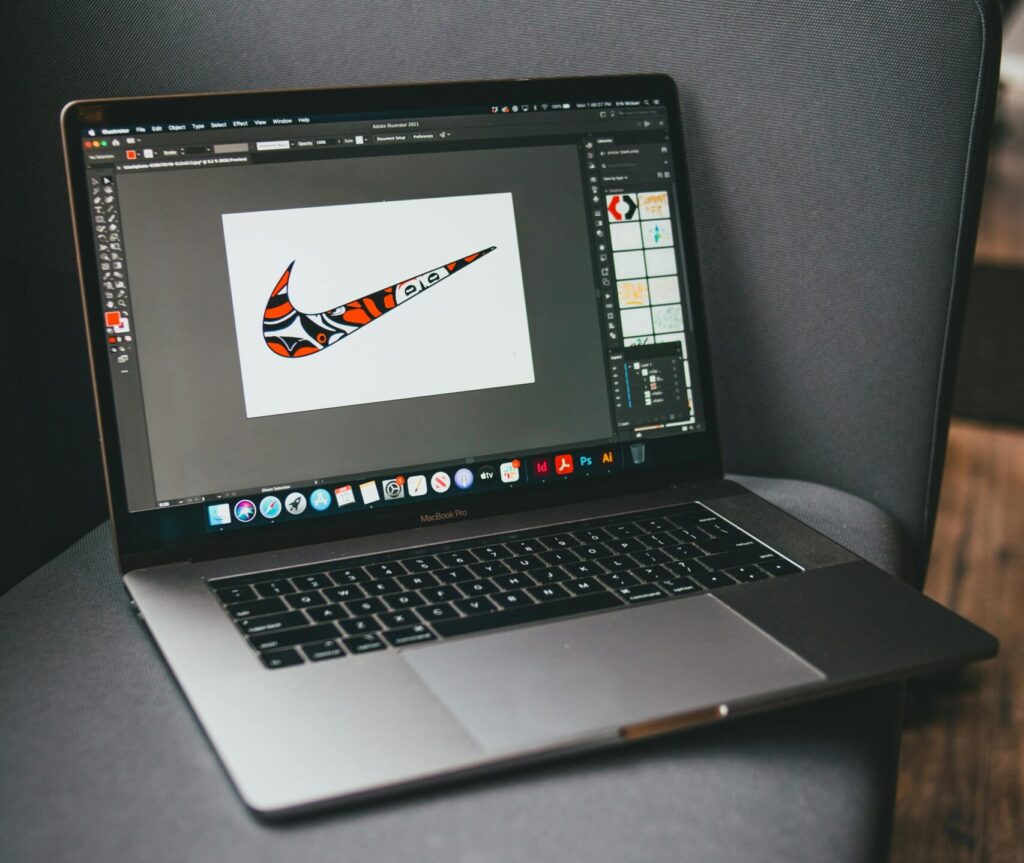
Paso a Paso: Cómo Editar un Archivo en Photoshop
Paso 1: Abre el archivo en Photoshop
- Abre Adobe Photoshop en tu computadora.
- Ve a «Archivo» en la barra de menú y selecciona «Abrir».
- Navega hasta la ubicación del archivo editable de Photoshop en tu computadora y selecciónalo.
- Haz clic en «Abrir» para cargar el archivo en Photoshop.
Paso 2: Explora las capas
- Una vez que el archivo se haya abierto, verás una ventana de capas en el lado derecho de la pantalla. Si no la ves, ve a «Ventana» en la barra de menú y selecciona «Capas» para mostrarla.
- Haz clic en el triángulo al lado del nombre del archivo para expandir las capas.
- Explora las capas para identificar los elementos que deseas modificar(textos, imagenes, colores.etc.). Puedes hacer clic en el icono de ojo junto a cada capa para mostrar u ocultar elementos y facilitar la edición.

Paso 3: Realiza tus modificaciones
- Selecciona la herramienta adecuada del panel de herramientas de Photoshop para realizar las modificaciones deseadas. Por ejemplo, puedes usar la herramienta Forma para crear una sobre la capa, la herramienta Texto para editar texto, etc.
- Haz clic en la capa que deseas editar en la ventana de capas para asegurarte de que estás trabajando en la capa correcta.
- Realiza tus cambios en la imagen según sea necesario. Puedes cambiar colores, añadir texto, ajustar imágenes, etc.
- Recuerda que para cambiar las imgenes denominadas como objetos inteligentes debes dar doble clic sobre la capa donde se encuentran estas.

Paso 4: Guarda tus cambios
- Una vez que hayas terminado de hacer tus modificaciones, ve a «Archivo» en la barra de menú y selecciona «Guardar» o «Guardar como».
- Si eliges «Guardar», tus cambios se guardarán directamente en el archivo original.
- Si eliges «Guardar como», podrás elegir una ubicación y un nombre de archivo diferente para guardar una copia de tu trabajo.
Paso 5: Exporta tu archivo si es necesario
- Si necesitas exportar tu archivo en un formato específico (como JPEG, PNG, etc.) para su uso en la web u otros fines, ve a «Archivo» en la barra de menú y selecciona «Exportar» o «Guardar para web».
- Selecciona el formato de archivo deseado y ajusta cualquier configuración necesaria.
- Haz clic en «Guardar» para exportar tu archivo.
Consejos para Principiantes en Photoshop
- Familiarízate con la Interfaz
- Explora las Herramientas: Dedica tiempo a conocer las herramientas en la barra de herramientas a la izquierda.
- Paneles y Ventanas: Aprende a organizar tus paneles y ventanas para facilitar el acceso a las funciones que más utilizas.
- Usa Atajos de Teclado
- Eficiencia: Aprende los atajos de teclado para agilizar tu flujo de trabajo. Por ejemplo, ‘V’ para la herramienta de mover, ‘B’ para el pincel, y ‘Ctrl+T’ (Cmd+T en Mac) para la transformación libre.
- Personalización: Puedes personalizar atajos de teclado en Photoshop para adaptarlos a tus necesidades.
- Capas y Máscaras
- Capas: Utiliza capas para mantener elementos separados y facilitar las ediciones.
- Máscaras de Capa: Aprende a usar máscaras de capa para editar partes específicas de una imagen sin afectar otras áreas.
- Herramienta de Selección
- Selecciones Básicas: Usa las herramientas de selección (Lazo, Marco, Varita mágica) para seleccionar partes específicas de tu imagen.
- Selección Rápida y Pluma: Familiarízate con la herramienta de selección rápida y la herramienta pluma para selecciones más precisas.
- Ajustes y Filtros
- Ajustes de Imagen: Experimenta con los ajustes de imagen como brillo, contraste, niveles y curvas para mejorar tus fotos.
- Filtros: Prueba diferentes filtros para añadir efectos creativos a tus imágenes.
- Texto y Tipografía
- Herramienta de Texto: Usa la herramienta de texto para añadir texto a tus imágenes.
- Tipografía: Experimenta con diferentes fuentes y estilos de texto para encontrar la combinación perfecta para tu proyecto.
- Guardar y Exportar
- Guardar en PSD: Guarda tus archivos en formato PSD para conservar todas las capas y ediciones.
- Exportar para Web: Usa ‘Exportar’ o ‘Guardar para web’ para optimizar tus imágenes para su uso en línea.
- Tutoriales y Recursos en Línea
- Tutoriales: Busca tutoriales en línea para aprender nuevas técnicas y trucos.
- Recursos Gratuitos: Aprovecha los recursos gratuitos como pinceles, texturas y acciones para ampliar tus capacidades creativas.
- Práctica y Proyectos Personales
- Proyectos: Practica regularmente y trabaja en proyectos personales para aplicar lo que has aprendido.
- Feedback: Busca feedback de otros diseñadores para mejorar tus habilidades.
- Paciencia y Persistencia
- Tiempo de Aprendizaje: No te desanimes si al principio encuentras dificultades. Photoshop tiene una curva de aprendizaje, pero con paciencia y práctica, mejorarás rápidamente.
Photoshop es una herramienta poderosa y versátil. Siguiendo estos consejos, puedes comenzar a dominar las bases y avanzar hacia técnicas más avanzadas. ¡Buena suerte y diviértete creando!
Este contenido fue creado con la asistencia de AI.
- Aprende a crear un plan de ventas exitoso como un profesional
- 5 Estrategias Infalibles para la Retención de Clientes y Aumentar la Rentabilidad de tu Negocio
- Aprende cómo automatizar tu negocio para mejorar tu día a día
- La Verdad sobre el Negocio de Lawn Care: Retos y Recompensas
- La Verdad Oculta del Lawn Care que Transformará tu Negocio
Written by
yarderosusa